
PDF to Text Batch Extract – Text aus PDF-Dateien herunterladen – Kostenloses PDF‑zu‑Text‑Konvertierungstool, Batch‑Extraktion
Übersicht
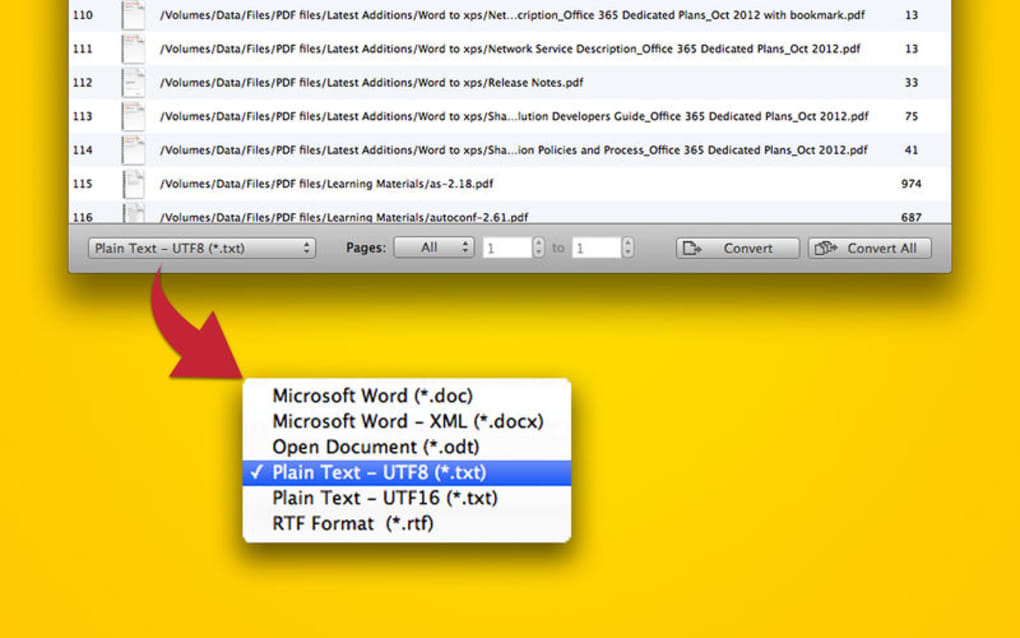
PDF to Text Batch Extract Text from PDF Files ist eine leichte, kostenlose Software‑Anwendung, die für Nutzer entwickelt wurde, die große Mengen von PDF‑Dokumenten schnell und sicher in editierbare Textformate umwandeln müssen. Im Gegensatz zu vielen gängigen PDF‑Suiten, die für die Stapelverarbeitung eine kostenpflichtige Lizenz erfordern, bietet dieses Tool eine völlig kostenlose Lösung, ohne an Funktionalität einzubüßen. Das Programm unterstützt reine Textausgaben in den Kodierungen UTF‑8 und UTF‑16 sowie reichere Formate wie RTF, ODF und DOC und bewahrt dabei nach Möglichkeit das ursprüngliche Layout, die Ränder und Zeilenumbrüche.
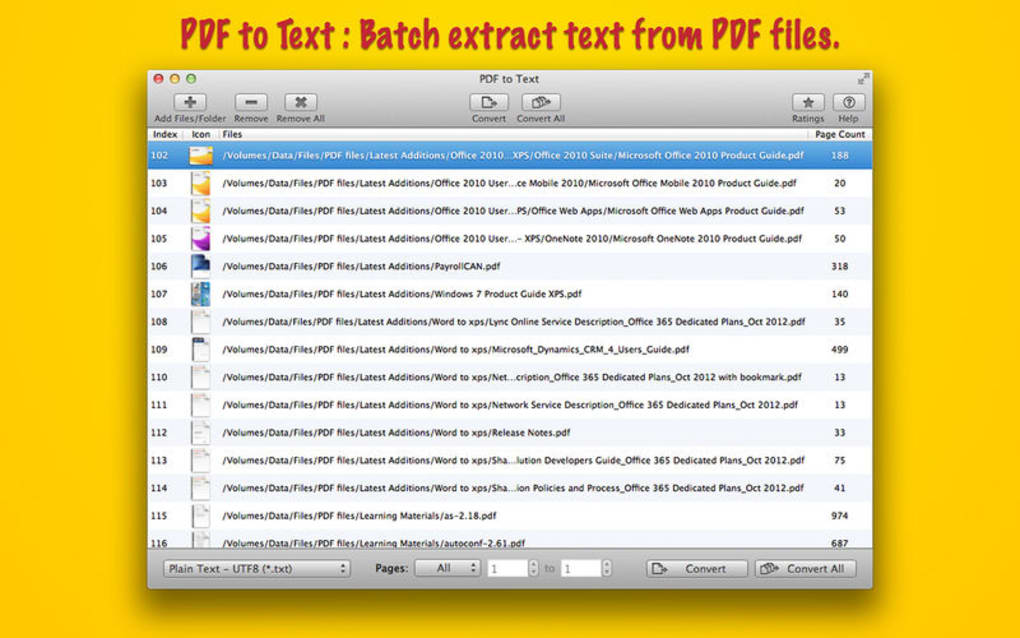
Das macht es zu einer idealen Wahl für Forschende, Jurist*innen und Content‑Creator, die die visuelle Integrität der Ausgangsdokumente erhalten wollen, während sie durchsuchbaren Text extrahieren. Eine der herausragenden Fähigkeiten ist die Möglichkeit, passwortgeschützte PDFs zu verarbeiten – ein Feature, das bei vielen anderen kostenlosen Konvertern fehlt. Die Oberfläche folgt einem intuitiven Drag‑and‑Drop‑Workflow: Nutzer ziehen einfach einen Ordner oder eine Auswahl von Dateien in das Hauptfenster, wählen das gewünschte Ausgabeformat aus einem kontextsensitiven Menü und starten die Konvertierung mit einem Klick.
Für Power‑User fügt die Rechtsklick‑Integration im Windows‑Explorer eine zusätzliche Komfortschicht hinzu, sodass Stapelaufträge direkt aus dem Datei‑Manager gestartet werden können. Sicherheit ist im Kern der Anwendung verankert. Alle Konvertierungen erfolgen lokal auf dem Rechner des Nutzers; es werden keine Daten in die Cloud hochgeladen, wodurch Datenschutzbedenken, die bei Online‑Konvertern auftreten, entfallen.
Die Software ist zudem auf Geschwindigkeit optimiert und nutzt mehr‑threadige Verarbeitung, um Dutzende PDFs gleichzeitig zu bearbeiten, ohne die Systemressourcen zu überlasten. Egal, ob Sie ein einzelnes Forschungspapier oder ein ganzes Archiv gescannter Verträge konvertieren, PDF to Text Batch Extract bietet einen zuverlässigen, schnellen und völlig kostenlosen Weg, statische PDFs in editierbaren, durchsuchbaren Text zu verwandeln.
Wichtige Funktionen
- Vollständige Stapelkonvertierung – unbegrenzte PDFs in einem Vorgang verarbeiten.
- Mehrere Ausgabeformate: Klartext (UTF‑8, UTF‑16), RTF, ODF, DOC.
- Layout‑Erhaltung – bewahrt ursprüngliche Ränder, Spalten und Zeilenumbrüche.
- Unterstützung für passwortgeschützte PDFs – sichere Dokumente entsperren und konvertieren.
- Drag‑and‑Drop‑Oberfläche mit Rechtsklick‑Explorer‑Integration.
- Nur lokale Verarbeitung – kein Cloud‑Upload, garantiert Datenschutz.
- Mehr‑threadige Engine – maximiert CPU‑Auslastung für schnellere Konvertierungen.
- Unicode‑konform – verarbeitet internationale Zeichen und Symbole einwandfrei.
- Kostenlos für private und kommerzielle Nutzung – keine versteckten Gebühren oder Testzeiträume.
- Leichter Installer – kleiner Footprint, schnelle Installation unter Windows, macOS und Linux.
Jede dieser Funktionen wurde mit dem End‑nutzer im Blick entwickelt. Die Stapel‑Engine erkennt automatisch die optimale Thread‑Anzahl basierend auf der CPU des Hosts, sodass ein moderner Quad‑Core‑Prozessor Dutzende PDFs in nur wenigen Minuten konvertieren kann. Der Layout‑Erhaltungs‑Algorithmus analysiert die Seitenstruktur des Original‑PDFs, extrahiert Text und respektiert dabei Spaltenumbrüche und Absatz‑Einrückungen.
Das ist besonders nützlich für akademische Arbeiten, die mehrspaltige Layouts verwenden. Für Organisationen, die mit vertraulichen Dokumenten arbeiten, eliminiert die Möglichkeit, vollständig offline zu arbeiten, das Risiko eines versehentlichen Datenlecks – ein häufiges Problem bei webbasierten Konvertern. Darüber hinaus sorgt die Unterstützung sowohl von UTF‑8 als auch UTF‑16 dafür, dass nicht‑lateinische Schriften wie Kyrillisch, Arabisch oder asiatische Zeichen korrekt in den Ausgabedateien wiedergegeben werden, sodass ein nachträgliches Re‑Encoding entfällt.
Installation & Nutzung
Die Installation von PDF to Text Batch Extract ist unkompliziert und dauert nur wenige Minuten. Laden Sie zunächst den Installer von der offiziellen Website herunter (ein direkter, sicherer Link ist im CTA unten angegeben). Der Installer ist für Windows (10/11), macOS (10.15 und später) und die meisten gängigen Linux‑Distributionen als portables .tar.gz‑Paket verfügbar.
- Führen Sie den Installer aus und folgen Sie den Bildschirmanweisungen. Der Standard‑Installationspfad ist
C:\Program Files\PDFtoTextBatchunter Windows oder/Applications/PDFtoTextBatch.appunter macOS. - Während der Einrichtung können Sie optional einen Kontextmenü‑Eintrag für den Windows‑Explorer hinzufügen. Damit können Sie per Rechtsklick jede PDF‑Datei oder jeden Ordner auswählen und „Mit PDF to Text Batch konvertieren“ wählen.
- Nach der Installation starten Sie die Anwendung. Das Hauptfenster zeigt einen großen Drop‑Zone‑Bereich.
- Ziehen Sie eine einzelne PDF‑Datei oder einen gesamten Ordner in die Drop‑Zone. Das Programm listet automatisch alle erkannten Dateien auf.
- Wählen Sie das gewünschte Ausgabeformat aus dem Dropdown‑Menü, das erscheint, wenn Sie eine Datei rechtsklicken, oder nutzen Sie die Symbolleiste für die Massenformat‑Auswahl.
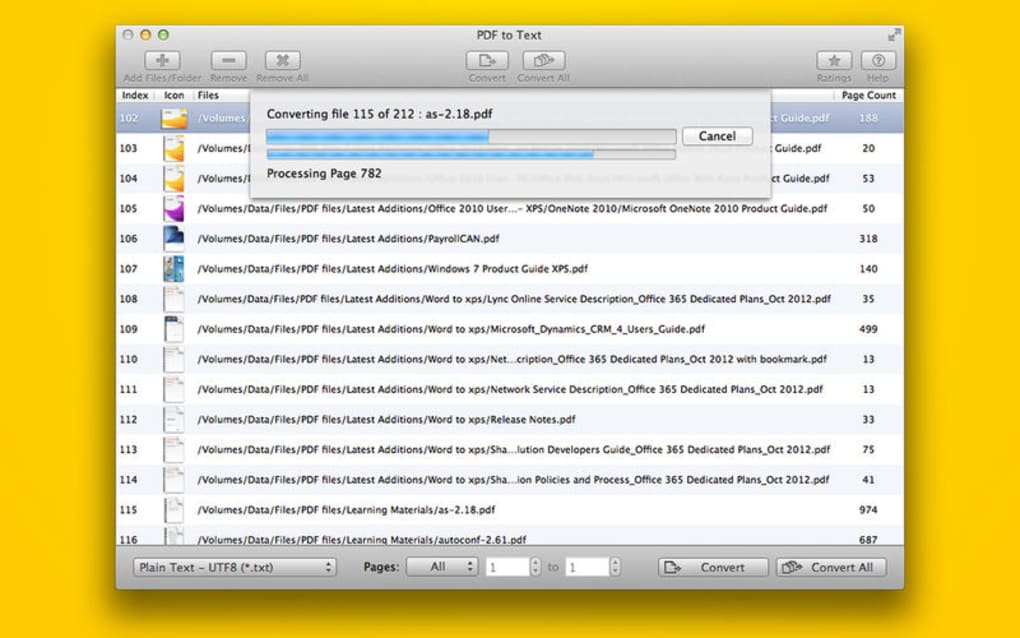
- Klicken Sie auf die Schaltfläche „Start Conversion“. Ein Fortschrittsbalken zeigt den Echtzeit‑Status jeder Datei.
- Nach Abschluss des Vorgangs werden die Ausgabedateien in einem Unterordner namens
Convertedim ursprünglichen Verzeichnis gespeichert, wobei die Originaldateinamen erhalten bleiben.
Kompatibilität (itemprop="operatingSystem"): Die Software läuft unter Windows 10/11 (32‑Bit und 64‑Bit), macOS Catalina (10.15) und später sowie unter Linux‑Distributionen, die die GTK+ 3‑Runtime unterstützen. Für Linux‑Nutzer wird zudem ein Befehlszeilen‑Wrapper bereitgestellt, der die Automatisierung via Shell‑Skripten oder Cron‑Jobs ermöglicht. Die Anwendung benötigt keine zusätzlichen Laufzeit‑Bibliotheken über die Standard‑Systempakete hinaus, was sie ideal für Desktop‑ und Server‑Umgebungen macht.
Für Nutzer, die eine stille Installation bevorzugen (z. B. IT‑Administratoren, die über ein Netzwerk ausrollen), unterstützt der Installer die Schalter /SILENT und /DIR=. Damit lässt sich das Programm ohne Benutzerinteraktion installieren, woraufhin die Stapelkonvertierung per Befehlszeile mit folgendem Syntax ausgelöst werden kann:
PDFtoTextBatch.exe -i "C:\InputFolder" -o "C:\OutputFolder" -f txt -enc utf8
Der Befehlszeilen‑Modus spiegelt alle GUI‑Funktionen wider, einschließlich Passwort‑Handhabung und Layout‑Erhaltung, und ist somit eine ausgezeichnete Wahl für automatisierte Workflows.
Vor- und Nachteile
Vorteile
- Vollständig kostenlos für private und kommerzielle Nutzung.
- Robuste Stapelverarbeitung – keine Begrenzung der Dateianzahl pro Auftrag.
- Unterstützt passwortgeschützte PDFs out‑of‑the‑box.
- Erhält ursprüngliches Layout, Ränder und Spaltenstruktur.
- Lokale Verarbeitung gewährleistet Datenschutz und Sicherheit.
- Plattformübergreifende Unterstützung (Windows, macOS, Linux).
- Intuitive Drag‑and‑Drop‑UI mit Explorer‑Kontextmenü‑Integration.
- Unicode‑kompatible Ausgabe für internationale Sprachen.
- Leichter Installer und minimaler System‑Footprint.
- Befehlszeilen‑Schnittstelle für Automatisierung und Skripting.
Nachteile
- Keine integrierte OCR; gescannte Bild‑PDFs müssen vorher OCR‑verarbeitet werden.
- Erweiterte Formatierung (Tabellen, komplexe Grafiken) wird möglicherweise nicht perfekt erhalten.
- Kein direkter Export zu PDF/A oder anderen Archivformaten.
- Eingeschränkte Unterstützung für macOS‑Versionen älter als Catalina.
- Keine Cloud‑Synchronisation oder Kollaborations‑Features (aus Datenschutz‑Gründen).
Häufig gestellte Fragen
Kann PDF to Text Batch Extract gescannte PDFs konvertieren?
Die Anwendung enthält keine OCR‑Engine und kann daher keinen Text direkt aus bild‑nur PDFs extrahieren. Sie müssen die gescannten Dateien zuerst mit einem separaten OCR‑Tool verarbeiten und anschließend die OCR‑verarbeiteten PDFs in PDF to Text Batch Extract einlesen.
Gibt es eine Begrenzung der Dateianzahl, die ich in einem Batch verarbeiten kann?
Nein. Die Software ist für unbegrenzte Stapelkonvertierungen ausgelegt. Die einzigen praktischen Grenzen sind der RAM und die CPU‑Ressourcen Ihres Systems.
Wie geht das Programm mit passwortgeschützten PDFs um?
Wenn Sie ein geschütztes PDF zur Warteschlange hinzufügen, fragt die Anwendung nach dem Passwort. Nach Eingabe wird die Datei im Arbeitsspeicher entschlüsselt und lokal konvertiert, ohne das Passwort auf der Festplatte zu speichern.
Kann ich die Konvertierungen per Skript automatisieren?
Ja. PDF to Text Batch Extract enthält eine Befehlszeilen‑Schnittstelle, die Eingabe‑Ordner, Ausgabe‑Ordner, Format‑ und Kodierungsparameter akzeptiert und sich somit perfekt für Stapelaufträge in Skripten oder geplanten Aufgaben eignet.
Ist die Software frei von Malware und Adware?
Absolut. Der Installer ist digital signiert und die Anwendung enthält keine gebündelten Drittanbieter‑Werbungen oder Telemetrie. Alle Vorgänge finden lokal statt, was ein sauberes, sicheres Erlebnis garantiert.
Fazit & Download CTA
PDF to Text Batch Extract Text from PDF Files schließt eine spürbare Lücke im Free‑Software‑Markt, indem es eine leistungsstarke, datenschutz‑first Stapel‑Konvertierungsengine ohne die Kosten teurer PDF‑Suiten bereitstellt. Die Unterstützung mehrerer Ausgabeformate, passwortgeschützter Dateien und Layout‑Erhaltung macht es zu einem vielseitigen Werkzeug für Fachleute, die große PDF‑Bibliotheken schnell in editierbaren Text umwandeln müssen. Zwar fehlt eine integrierte OCR, doch diese Einschränkung wird klar kommuniziert und mindert nicht die Kernstärke: schnelle, sichere und vollständig offline Konvertierung.
Wenn Sie regelmäßig mit PDFs arbeiten – sei es als Forschende*r, juristische*r Assistent*in oder Entwickler*in, der Dokument‑Pipelines automatisiert – kann diese Anwendung Ihnen unzählige Stunden ersparen. Die Drag‑and‑Drop‑UI kombiniert mit einem robusten Befehlszeilen‑Modus bedeutet, dass sowohl Anfänger*innen als auch Power‑User*innen einen passenden Workflow finden. Da die Software kostenlos ist, gibt es keine finanzielle Hürde, sie in einem einzelnen Projekt zu testen, und die open‑source‑freundliche Lizenz stellt sicher, dass Sie sie langfristig nutzen können.
Bereit, Ihren PDF‑Workflow zu optimieren? Klicken Sie hier, um PDF to Text Batch Extract jetzt herunterzuladen. Der Installer ist leichtgewichtig, der Prozess sicher, und Sie werden PDFs in sauberen, durchsuchbaren Text in Sekundenschnelle umwandeln.







